How QAD reduces customization
Loading Transactions
You can also use Q-Xtend worksheets to load transactional data such as sales orders or general ledger transactions, where the system assigns the key. There is no need to create custom programs for this.
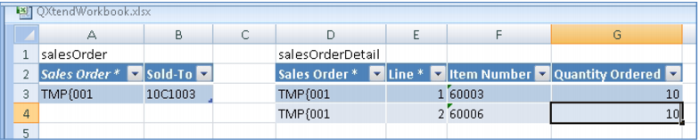
You just enter the data into a worksheet using a temporary key – for example, here you set up sales order numbers TMP001, TMP002. Enter a couple line items for each order and then upload to QAD.
See how the system fills in the next sales order number? It is just that easy!
Demo
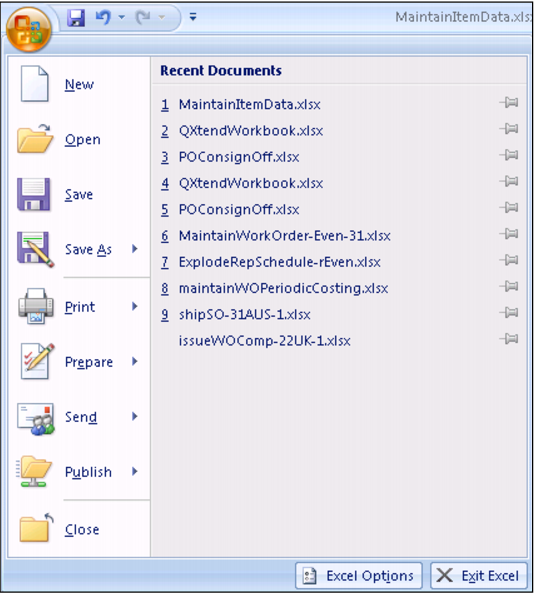
1. In Excel, click Office

button
2. Select Open
3. Double-click QXtendWorkbook.xlsx
4. Click Developer tab
5. Click Design Template

icon
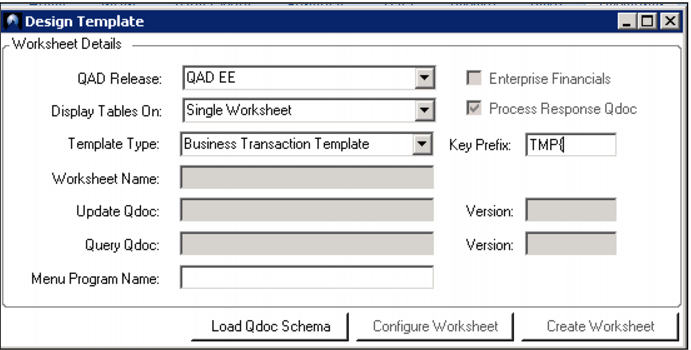
6. Enter QAD Release QADEE
7. Check Process Response Qdoc
8. Enter Template Type Business Transaction Template, Key Prefix TMP{
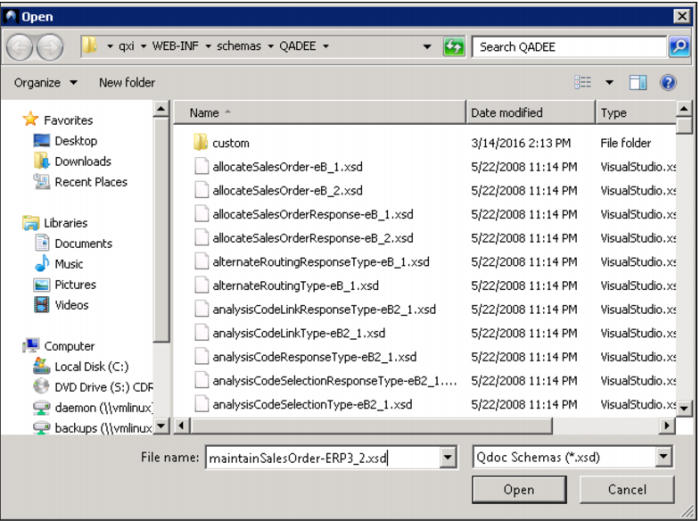
9. Click Load QDoc Schema
10. Enter MaintainSalesOrder-ERP3_2.xsd
11. Click Open
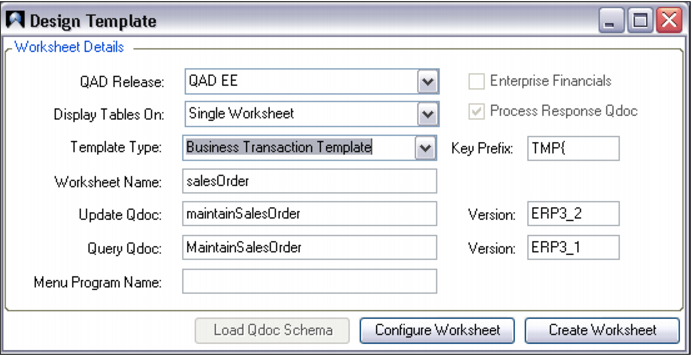
12. Click Configure Worksheet
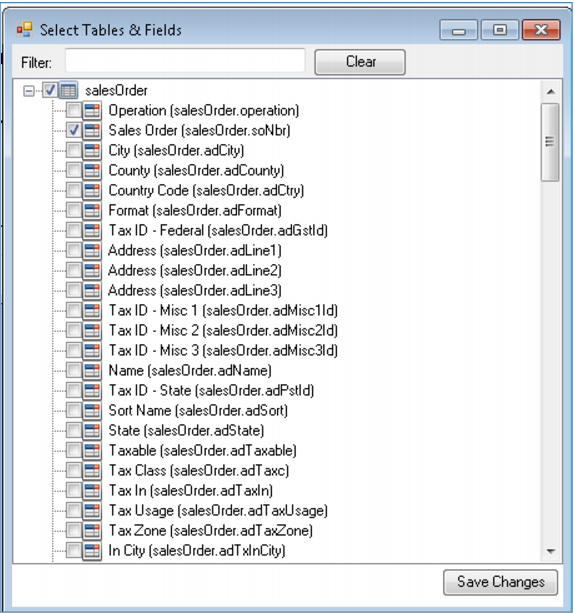
13. Uncheck Sales Order
14. Expand

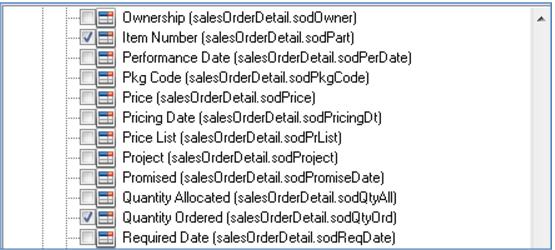
Sales Order
15. Check Sales Order (soNbr)
16. Scroll-down 3 times
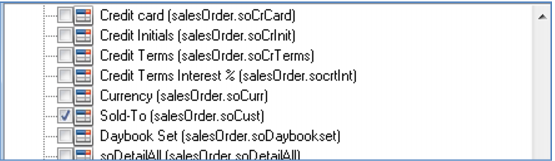
17. Check Sold-To (soCust)
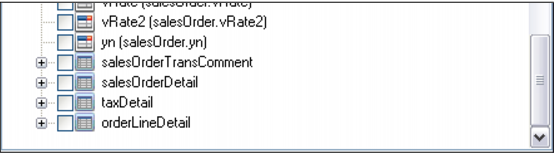
18. Scroll-down 2 times
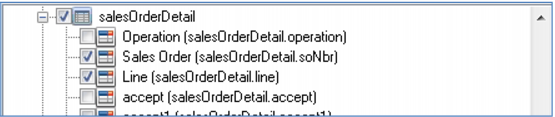
19. Expand

Sales Order Detail
20. Check Line
21. Scroll-down 3 times
22. Check Item Number (sodPart), Quantity Ordered (soQtyOrd)
23. Click Save Changes
24. Click Create Worksheet
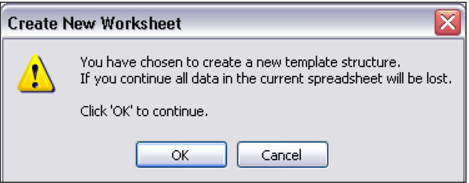
25. If you get this message, click Yes
26. In spreadsheet, enter Sales Order TMP{001, Sold-To 10C1003
27. Put your cursor in Sales Order Detail, Line field
28. Enter Line 1, Item Number 60003, Quantity Ordered 10
29. Press TAB
30. Enter Line 2, Item Number 60006, Quantity Ordered 10
31. Enter Sales Order TMP{002, Sold-To 10C1005
32. Enter Line 1, Item Number 60007, Quantity Ordered 1
33. Move your cursor out of the Quantity Ordered field
34. Click QAD Tools tab
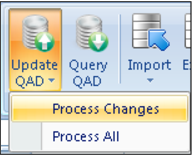
35. Click Update QAD

icon
36. Select Process Changes
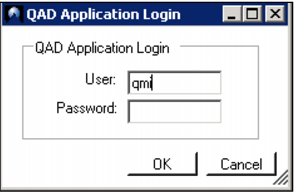
37. Enter User qmi, Password <blank>
38. Click OK
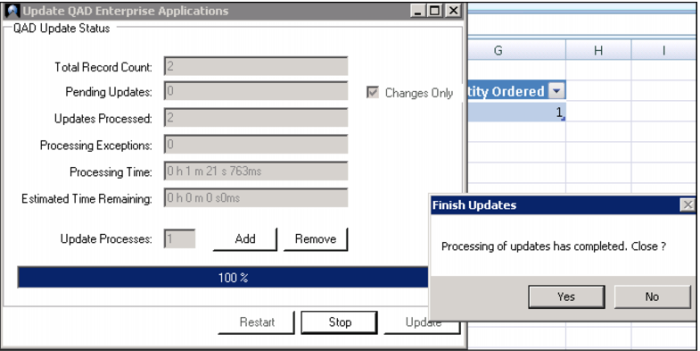
39. Click Yes
Key Points
• Simplifies repetitive entry tasks
• Manages simple or complex data